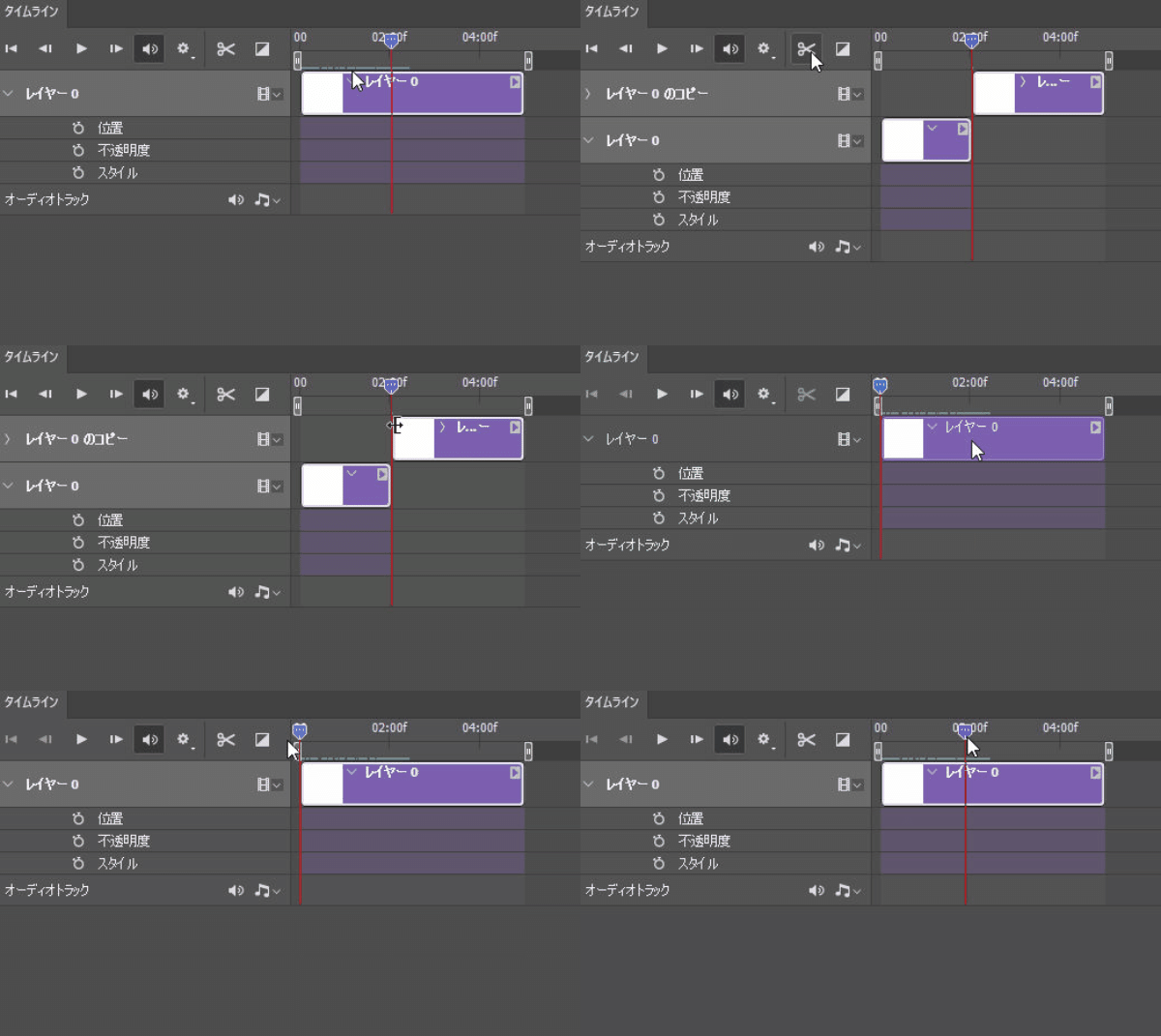
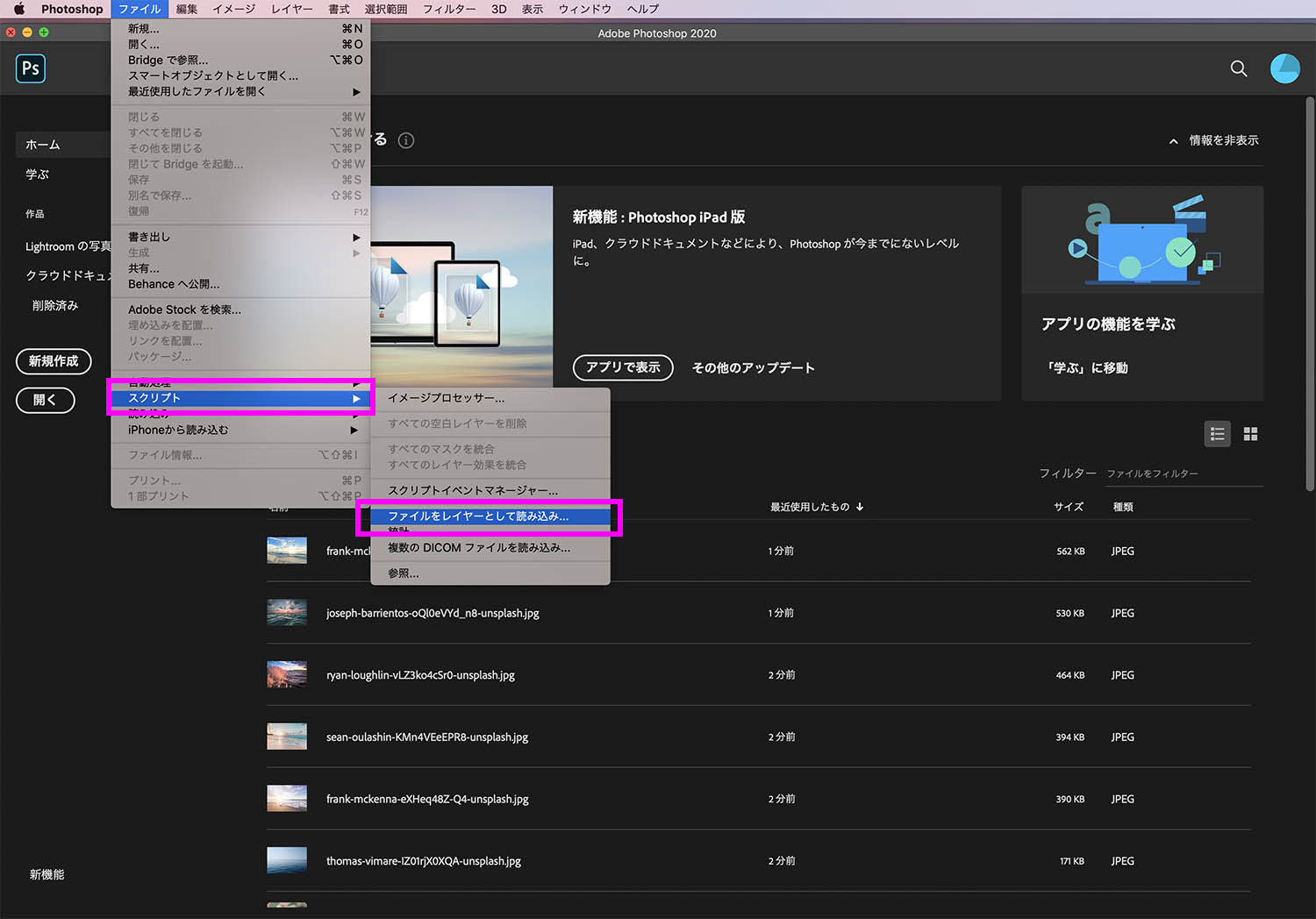
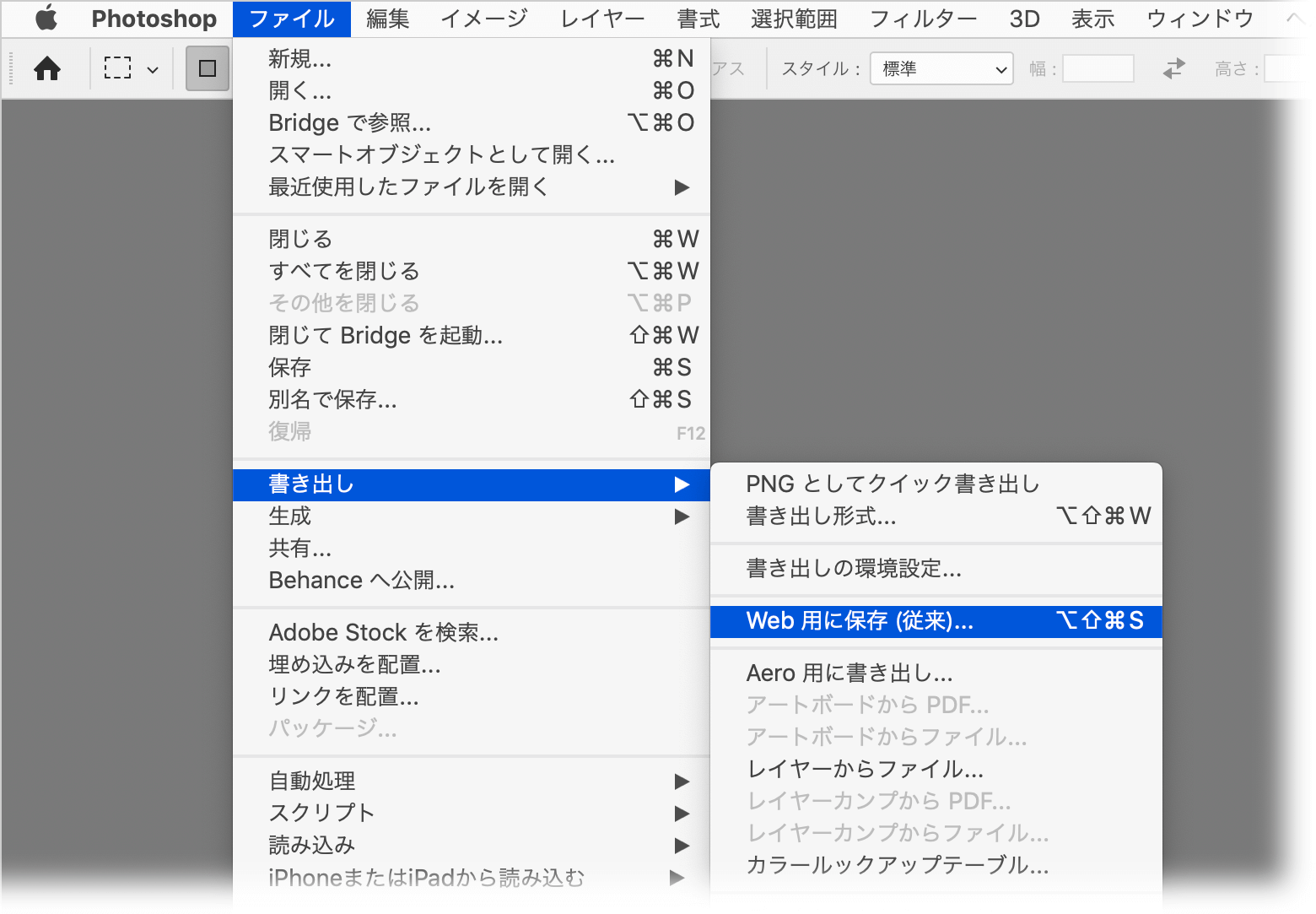
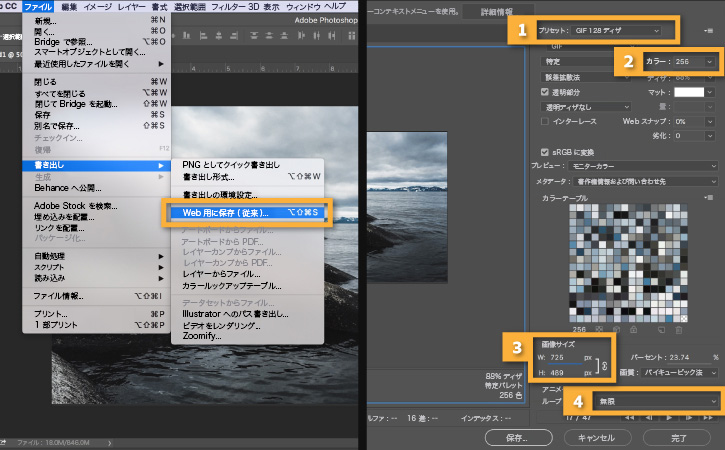
今回はPhotoshopで作成した動画をアニメーションGIFとして保存する方法を紹介していきます。 この記事は、Photoshopで動画作成後の保存方法のみの解説です。 1Web用に保存 ファイル>書き出し>Web用に保存を選択します。 2詳細設定
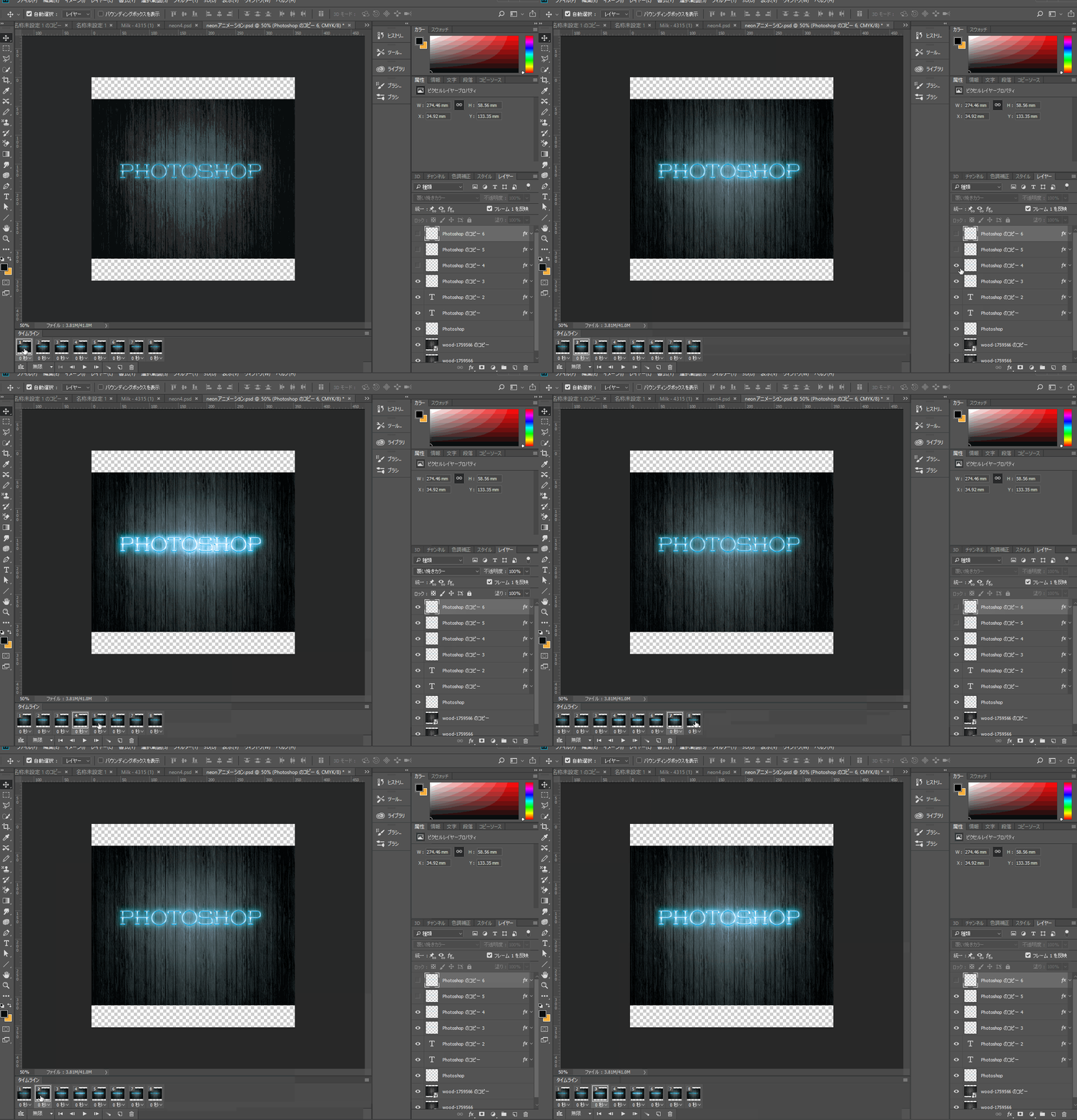
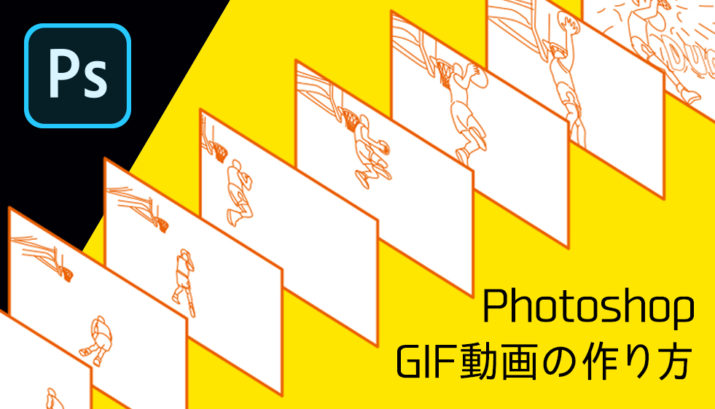
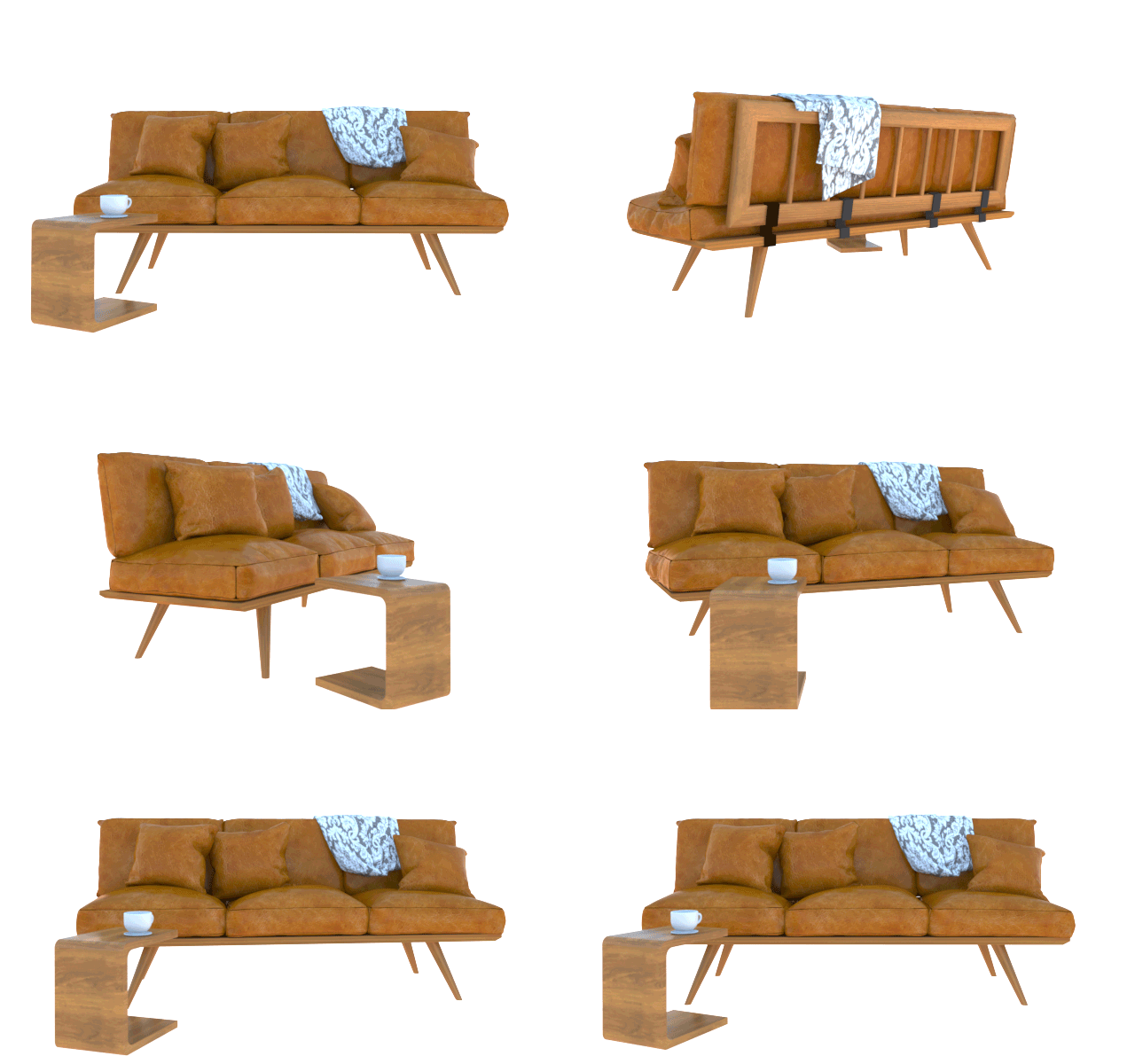
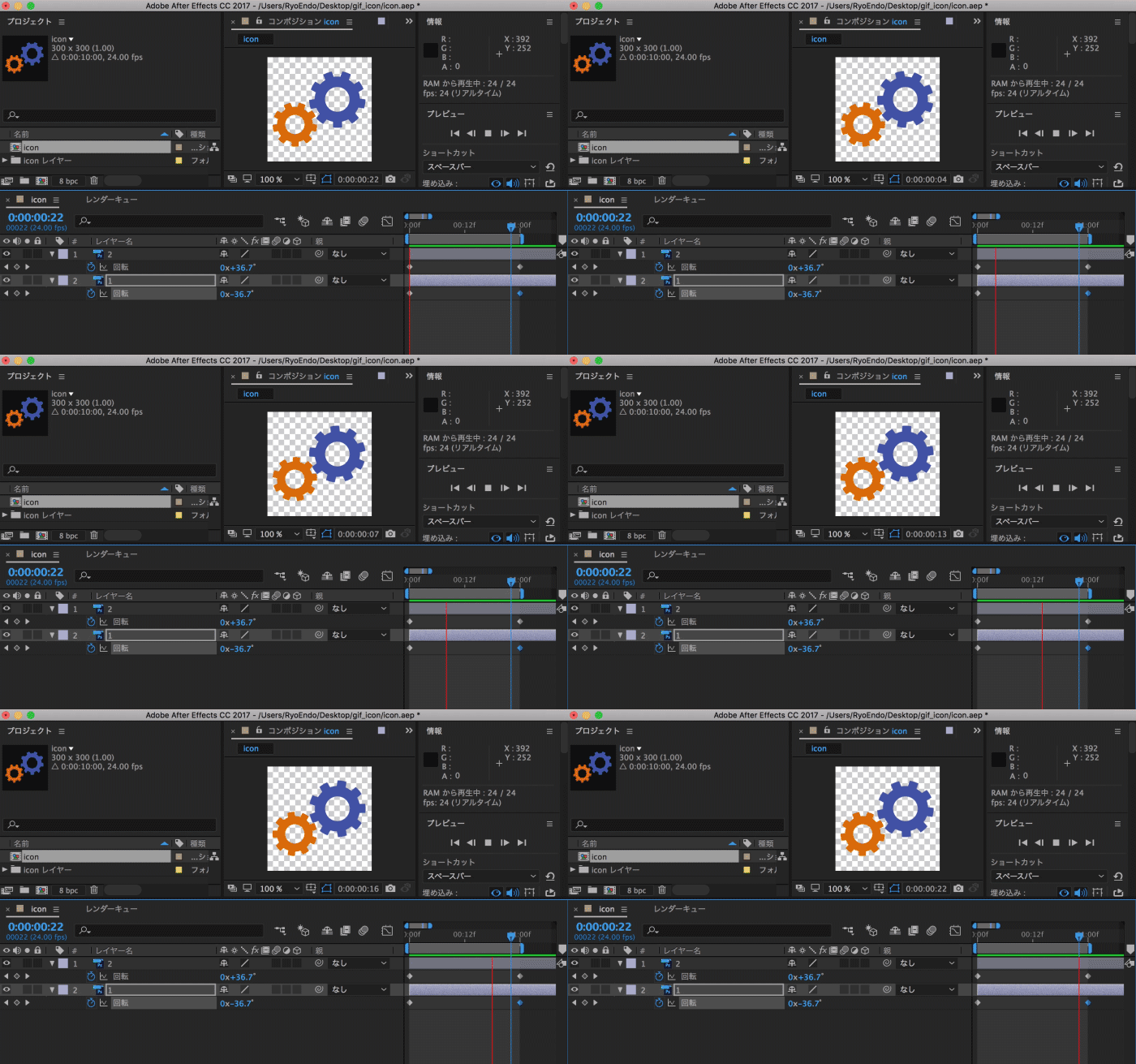
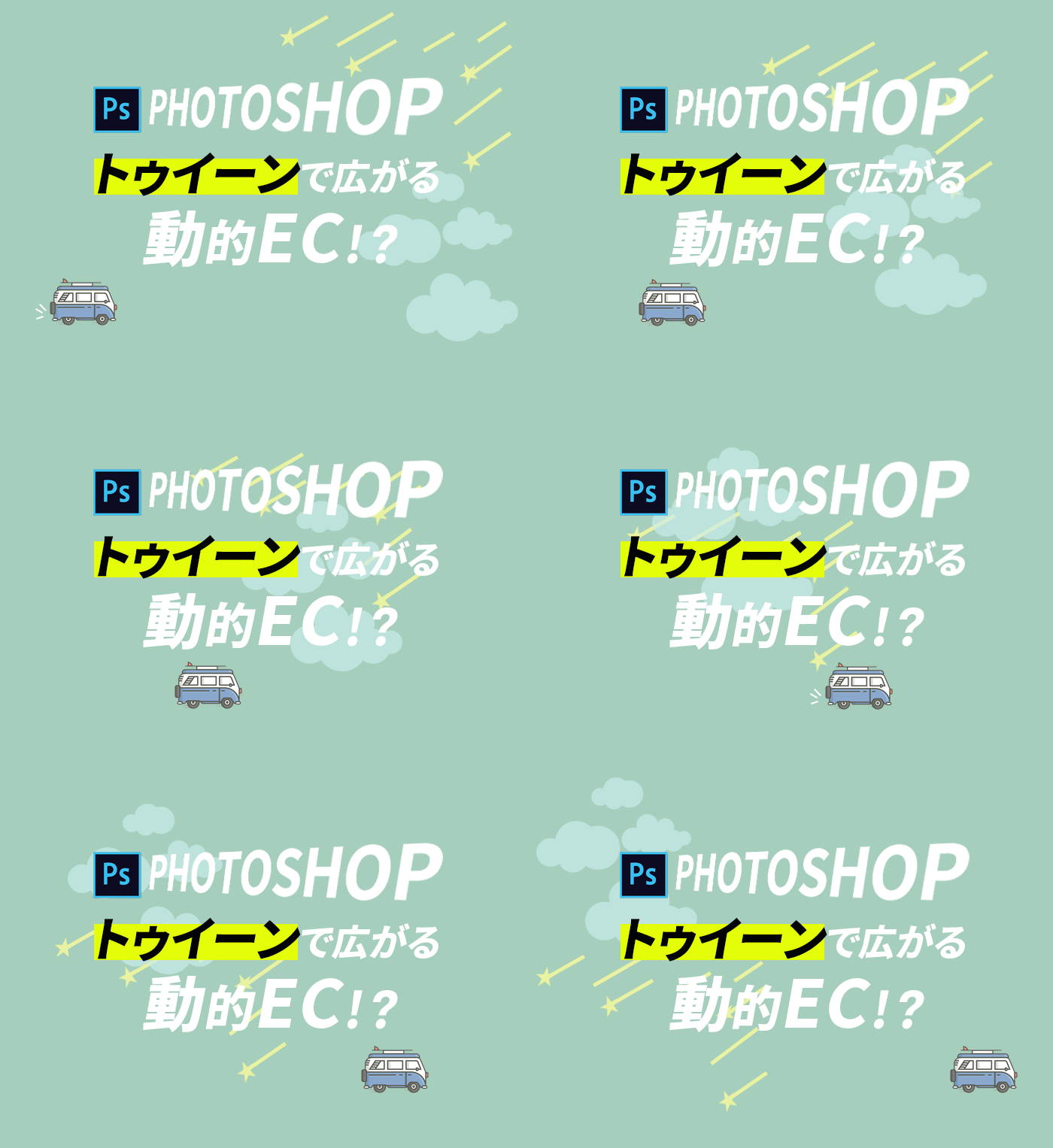
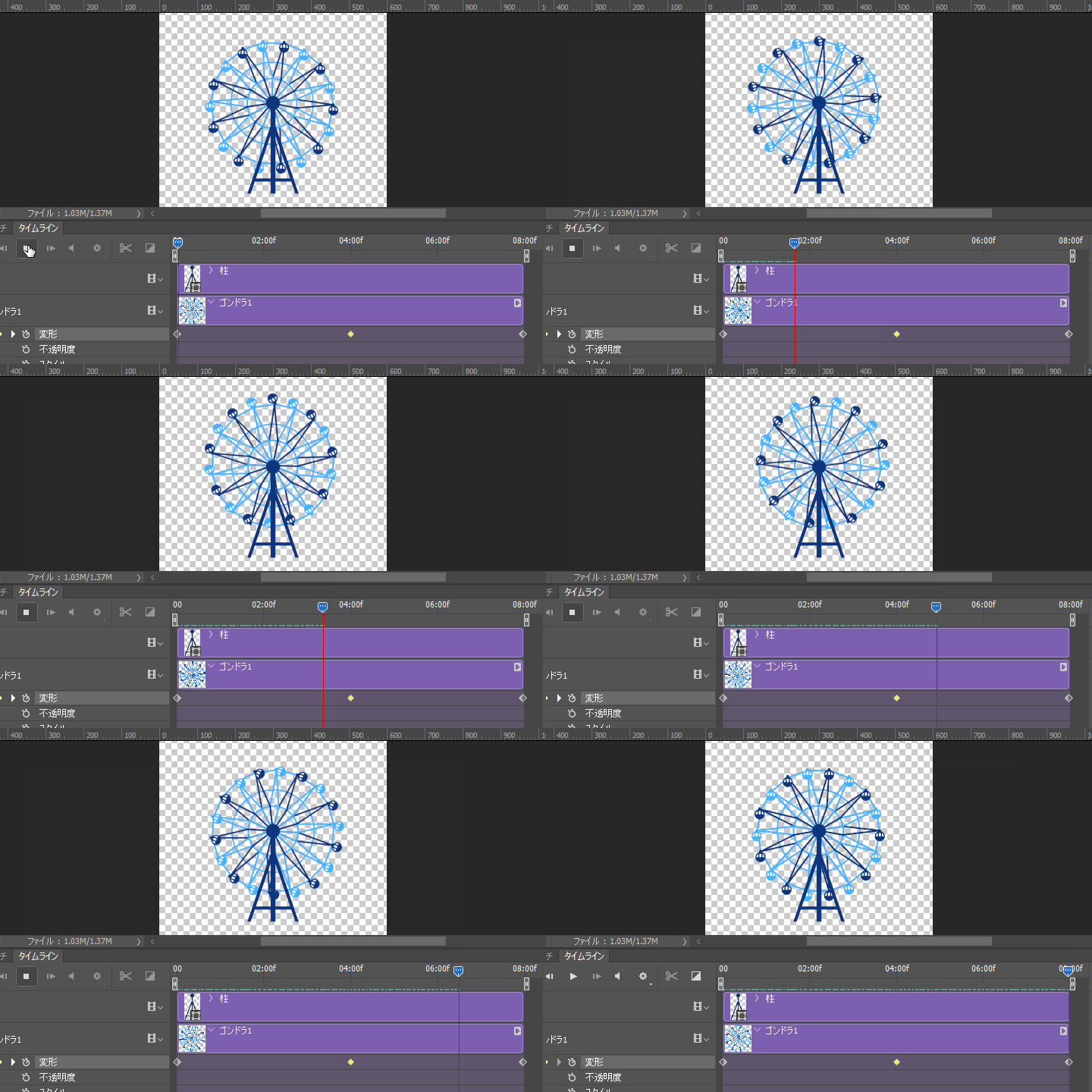
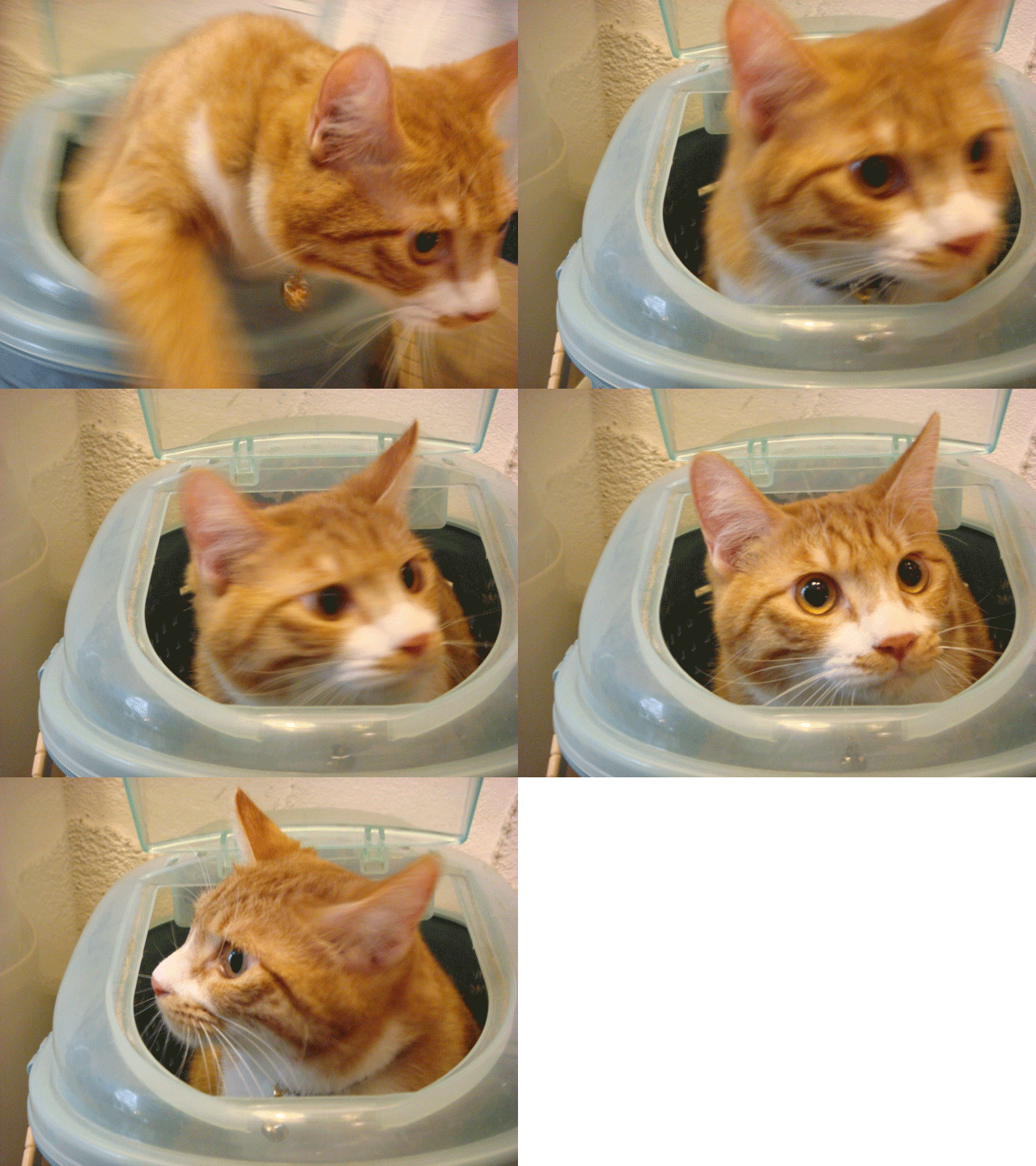
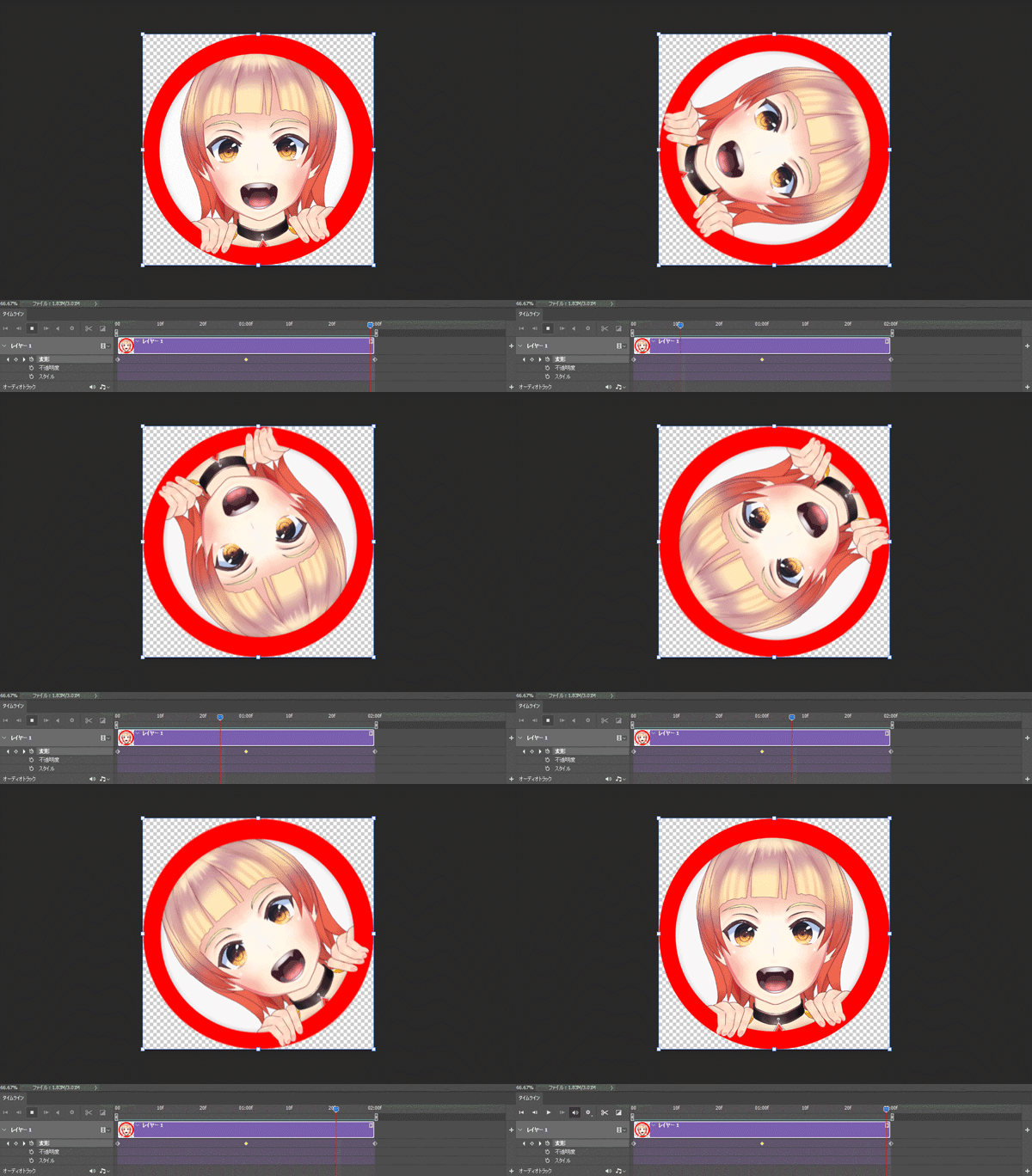
Photoshop アニメーション gif- このように、簡単なアニメーションであれば画像処理ソフトの 「Photoshop」 でも作成することが可能です。 ⇒ 作り方も簡単です! アニメーションGIFは、ブログ記事はもちろんですが、 他にもSNSなんかにも投稿できるので、動きを加えた面白い画像をアップしたいという場合にもお勧めです。 という訳で、、、 以下では 「Photoshop」 の機能を使って上記に そんな方に、今回はPhotoshopの機能を使って上のようなGIFアニメーションをつくる方法をご紹介します。 Photoshopを使えば、クルマや飛行機などをかんたんに動かすことができます。 Advertisement 目次 1 STEP1 素材を準備する 2 STEP2 画像をPhotoshopで配置する 3
Photoshop アニメーション gifのギャラリー
各画像をクリックすると、ダウンロードまたは拡大表示できます
 |  |  |
 |  |  |
 |  | |
 |  |  |
「Photoshop アニメーション gif」の画像ギャラリー、詳細は各画像をクリックしてください。
 |  |  |
 |  |  |
 |  |  |
 |  |  |
「Photoshop アニメーション gif」の画像ギャラリー、詳細は各画像をクリックしてください。
 |  |  |
 |  |  |
 |  |  |
 |  | |
「Photoshop アニメーション gif」の画像ギャラリー、詳細は各画像をクリックしてください。
 |  |  |
 |  |  |
 |  | |
 |  |  |
「Photoshop アニメーション gif」の画像ギャラリー、詳細は各画像をクリックしてください。
 |  | |
 |  |  |
 |  |  |
 |  |  |
「Photoshop アニメーション gif」の画像ギャラリー、詳細は各画像をクリックしてください。
 |  |  |
 |  |  |
 |  |  |
 |  |  |
「Photoshop アニメーション gif」の画像ギャラリー、詳細は各画像をクリックしてください。
 |  |  |
 |  |  |
 |  |  |
 |  |  |
「Photoshop アニメーション gif」の画像ギャラリー、詳細は各画像をクリックしてください。
 |  |  |
 |  |  |
 |  |  |
 |  |  |
「Photoshop アニメーション gif」の画像ギャラリー、詳細は各画像をクリックしてください。
 |  |  |
 |  |  |
 |  |
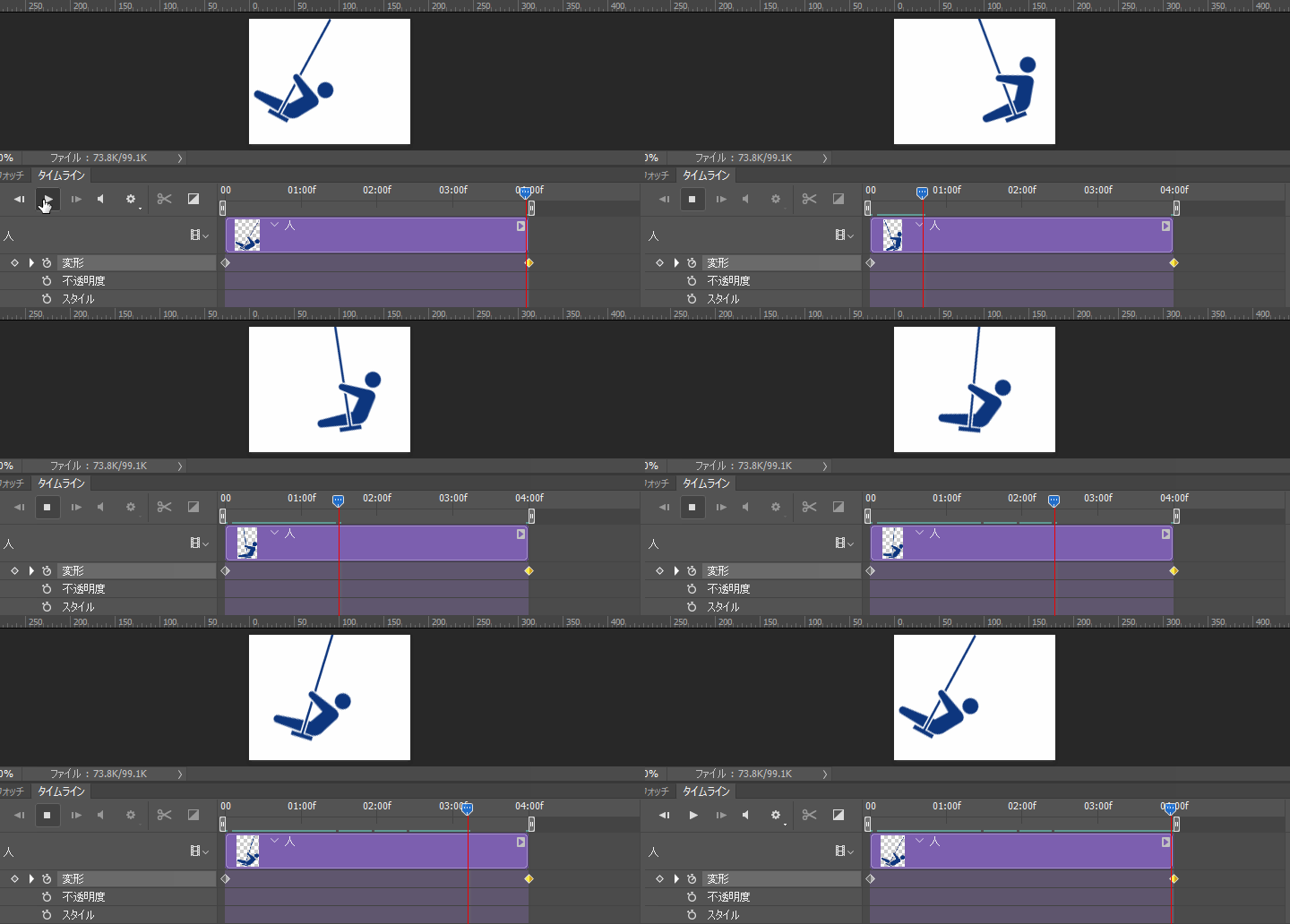
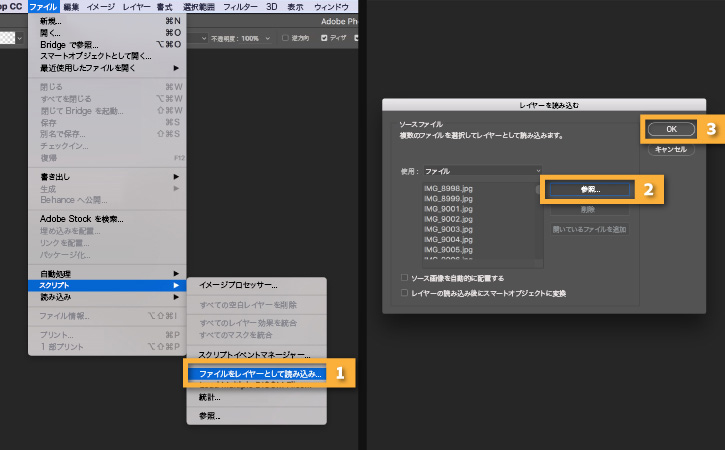
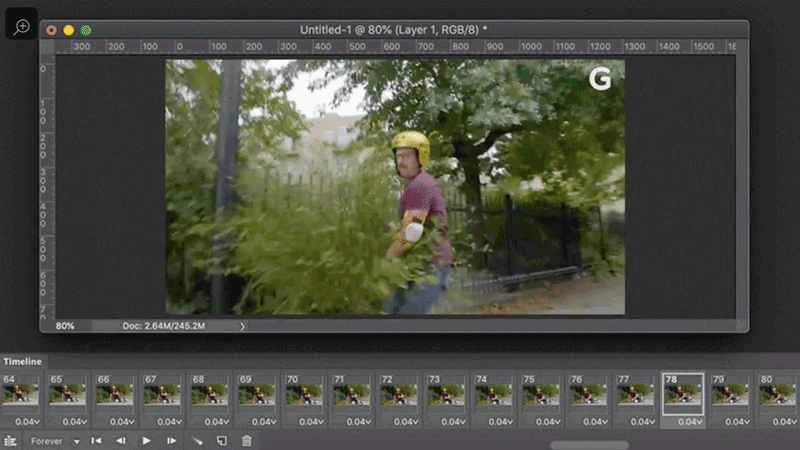
PhotoshopでGIFアニメーションを書き出す方法 photoshopでは複数枚の画像を次々に表示させていくことで、アニメーションファイルを作成することが可能です。 webサイトに動きをつけたい、商品をもっと詳しく見せたい、ホームページに自分が撮った写真のスライドショーをい PhotoshopではMP4やMOVなどの動画ファイルをGIFアニメーションに変換できます。 まず 「ファイル」→「読み込み」→「ビデオフレームからレイヤー」 を選びます。
Incoming Term: photoshop アニメーション gif,


0 件のコメント:
コメントを投稿